Word打印有时候右边会出现一些空白,导致打印内容不在纸张中间,下面介绍出现这种情况的一些原因和解决办法。使用实峰文档批量打印软件可以轻松自动完成以下设置并批量打印。
原因一:Word页边距设置错误。
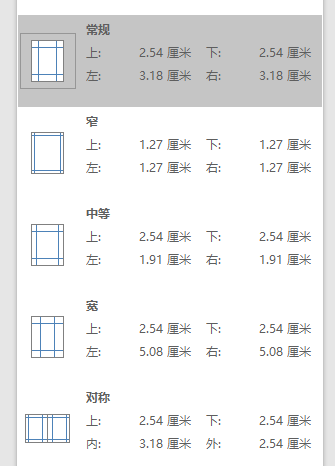
在Word【布局】——【页边距】里可以设置文档内容与页面上、下、左、右四个方向的距离。如果页边距被错误设置后,就会出现Word打印右边出现一些空白。我们只需要检查页边距设置,填写正确的自定义边距或者使用软件预设的页边距设置就可以了。
原因二:Word文档中有批注。
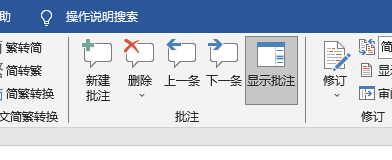
如果Word文档中添加了批注,但是设置了不显示批注,就有可能出现在电脑上显示文档内容正常,但打印出来后在右边出现一片空白的情况。这是因为批注内容是默认会一起打印的,即使批注里没填写内容。解决方法也很简单,只需要在Word【审阅】——【批注】功能中,点击删除批注的下拉箭头,点击删除文档中所有批注,然后再打印就可以了。如果需要保留批注内容,请记得及时撤销操作或者关闭并不保存文档。
原因三:打印纸纸张放置未对齐。
对于针式打印机等设备,纸张的放置位置会影响打印出来的内容在纸张上面的位置。一般打印机的托盘上面会标注刻度,请在打印之前先将托盘的挡板移动到合适的位置,然后再对齐放置纸张,这样打印出来就不会出现右边出现空白了。
原因四:打印机首选项中设置了打印偏移量。
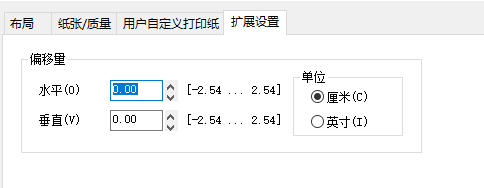
这点在针式打印机中较为常见,除了上述的Word里面设置页边距之外,还有一点很容易被大家忽略,就是部分打印机的首选项里可以设置打印偏移量,这个功能通常用在打印发票等票据中,目的是为了使打印准确对齐纸张中指定位置。如果设置了错误的打印偏移量,同样可能导致打印结果右边出现空白。
以上是Word打印中右边出现空白的几种可能原因,欢迎使用实峰文档批量打印,自动完成页面边距和打印批注的调整,使打印更高效。