当我们需要打印几十上百份PDF文档时候,一个一个打开文件再打印显然不现实,下面介绍PDF批量打印的操作方法和实用技巧,节省时间,提高工作效率。
一、批量导入要打印的PDF文档
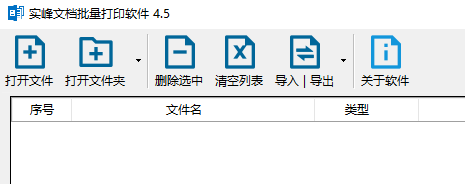
打开软件后,点击添加文件按钮,选择需要打印的PDF文档,这里可以一次性用鼠标选择多个文档添加,还可以直接按ctrl+A快捷键,选中所有文件添加。
二、一次性导入文件夹和子文件夹下所有PDF文档
批量打印时经常遇到大量文档用多级文件夹分类保存的情况,这时候如果逐一打开文件夹分别添加文件费时费力,可以点击软件中打开文件夹按钮,选择PDF文档所在的文件夹,确认后就会自动将文件夹和所有子文件夹下的文件都完成添加。此外还可以点击打开文件夹旁边的下拉箭头,选择要自动添加的文件类型,例如只需要批量打印PDF文档,就只勾选添加PDF文件就可以了。
三、批量打印选项设置
批量打印之前,我们可以先对打印参数进行设置,首先填写打印的份数。接下来可以设置打印页面大小和方向等,如果各个PDF文件的页面大小和方向不统一,而我们需要使打印的页面统一布局,就可以选择页面方向为横向或竖向,以及打印纸张大小,这样在批量打印时候软件会自动先设置好页面再输出打印,整个过程不需要我们再手工调整操作,非常方便。
如果你的打印机支持彩色打印或自动双面打印等功能,可以点击打印机属性,在打印机首选项中进行更细致的设置。
四、打印前检查页面和统计页数
在上一条介绍打印参数可以设置页面的方向和大小,但我们如何快速确定所有PDF文档的页面情况呢,可以使用软件自带的文档统计功能,一键快速读取所有文档的页面大小,页面方向和页数信息,并且统计文档总页数。这样我们就能够快速定位哪些文件的页面与其他文件不一致,方便打印前检查。在打印前快速统计出总页数方便准备打印工作和报价等。
以上是PDF批量打印的使用方法和技巧,欢迎大家尝试使用。