打印Word文档时候,如果需要取消页眉和页脚打印,可以按照下面的方法进行设置,还可以一次性批量将多个Word取消页眉和页脚设置打印。
首先简单的方法,使用实峰文档批量打印软件就可以自动取消所有Word页眉和页脚打印,一键完成不需要手工设置。
在软件中添加需要打印的Word文件。
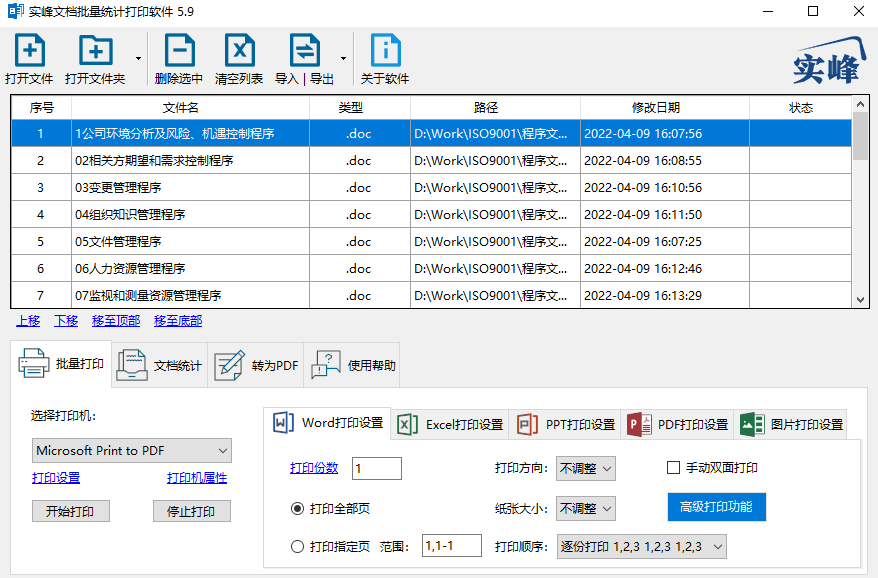
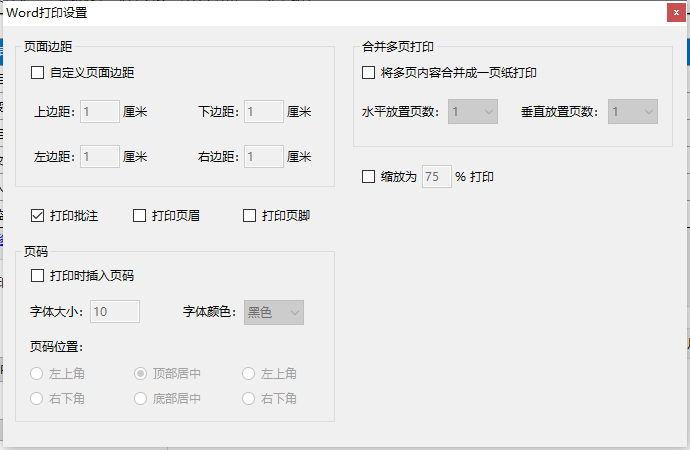
点击Word打印设置的高级打印功能,取消勾选打印页眉和打印页脚两个选项,然后点击开始打印就可以了。
手工操作取消Word页眉和页脚打印,需要打开Word文档之后,点击工具栏中的插入标签项。
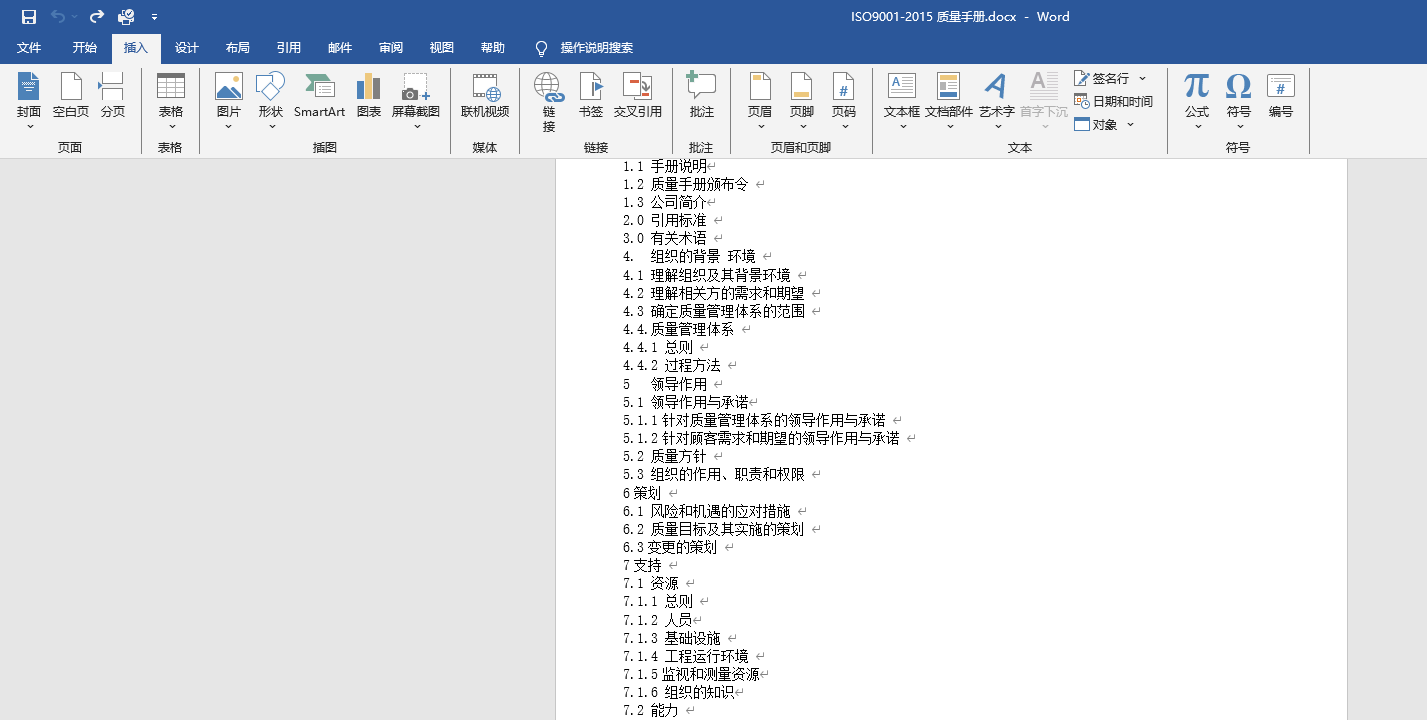
然后点击页眉按钮,在弹出的下拉菜单中,点击最下方的删除页眉。
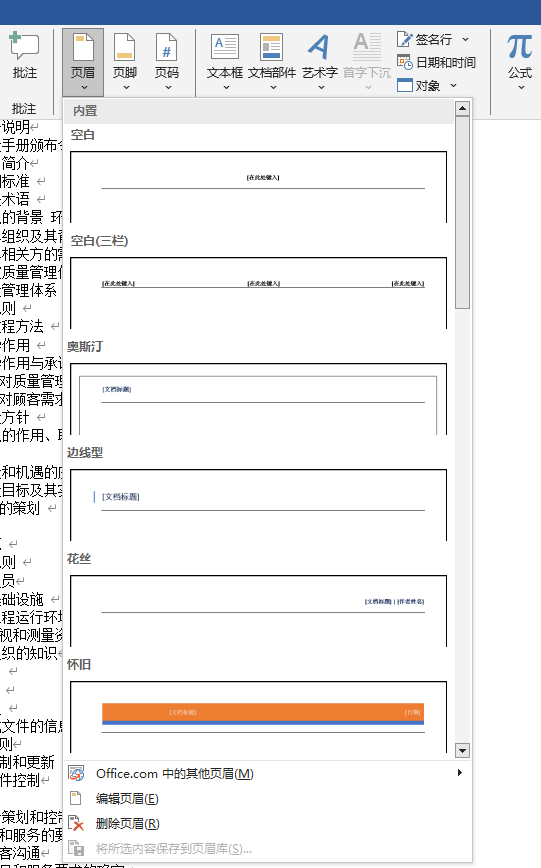
取消页脚也是一样的操作,点击页脚菜单,然后选择删除页脚即可。
有时候在取消页眉和页脚之后,在Word页面顶部还是会显示一条横线。可以尝试按下面的操作取消。
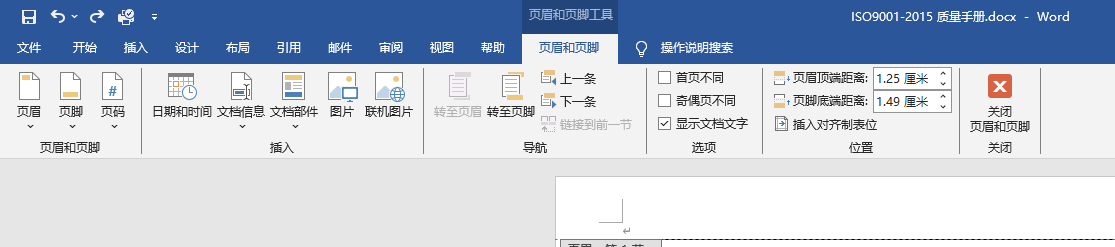
首先,鼠标双击横线处,进入页眉和页脚编辑状态。
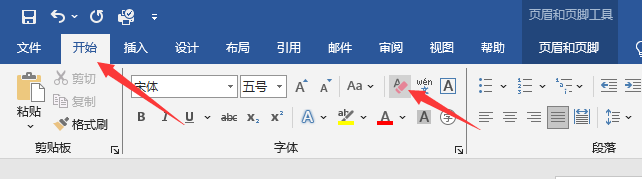
然后点击工具栏的开始标签,再点击清除所有格式按钮,这时候就会发现横线已经消失了。
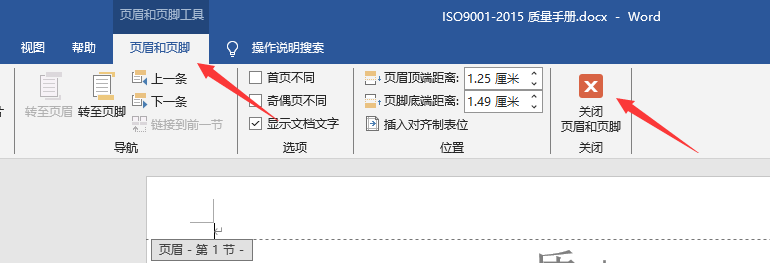
最后再次点击工具栏的页眉和页脚标签,点击关闭页眉和页脚即可。
通过上述方法,就可以在Word中取消页眉和页脚了,并且打印不会出现顶部横线。