工作中难免需要批量打印大量Word文档,如果有50多份Word文件怎么一次性打印?一个个手工打开文件打印效率太慢了,选择文件右键打印的方式不仅不能设置打印参数,而且会一次性把所有文件打开窗口非常麻烦。用下面的方法就可以一次性将所有Word文件打印,不需要手工操作。
打开实峰文档批量打印软件,先添加所有要打印的Word文件。如果Word文档在一个或多个文件夹里面,我们只需要选择多个文件夹并用鼠标拖放到打印列表中,就可以自动添加文件夹里所有Word文件了。
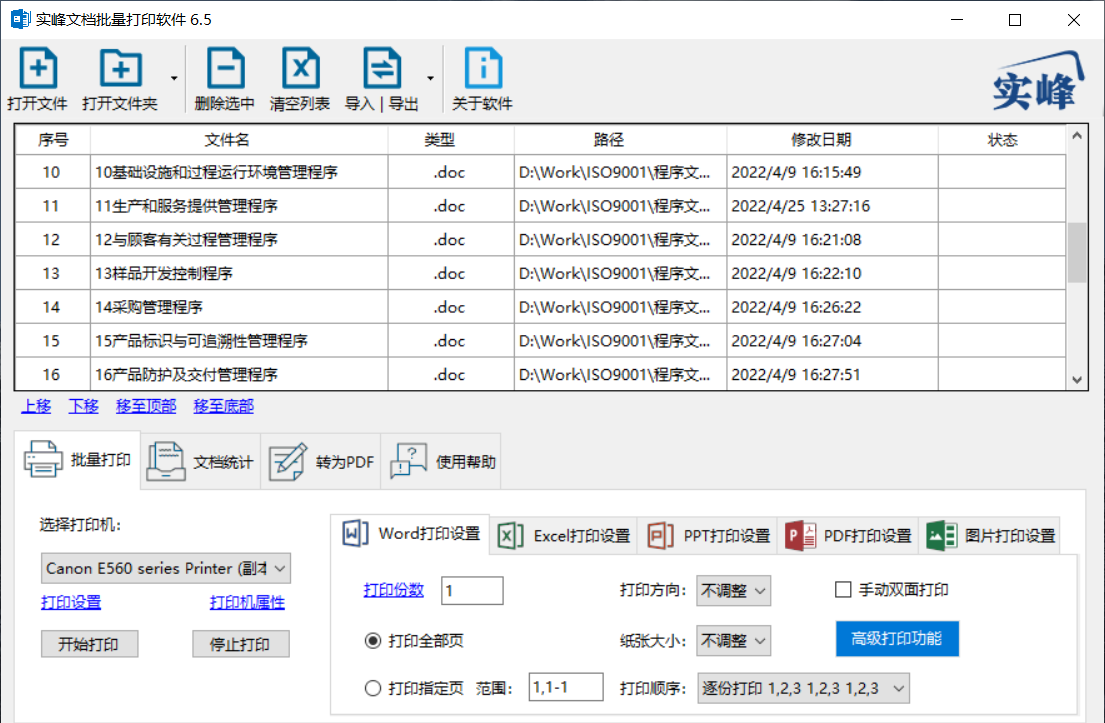
然后在下方的Word打印设置中,我们可以对Word文档的打印参数进行统一设置,这里涵盖了各种常用的Word打印页面设置功能。
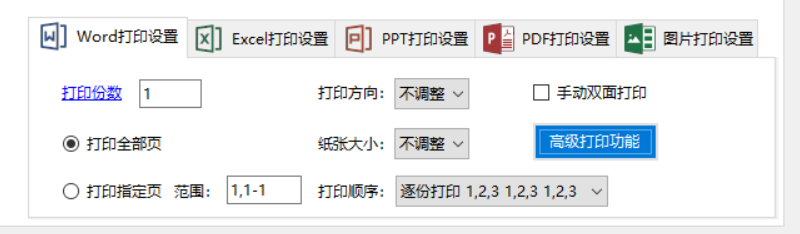
打印方向和纸张大小:可以统一所有Word打印的页面方向和使用的纸张,即使部分Word的页面设置不一致,也能自动统一调整。
打印范围:可以统一打印每个Word文档的指定页码。
手动双面打印:如果打印机没有自动双面打印功能但需要双面打印,可以使用这个功能。
点击高级打印功能,可以对Word的打印页面进行更多设置。
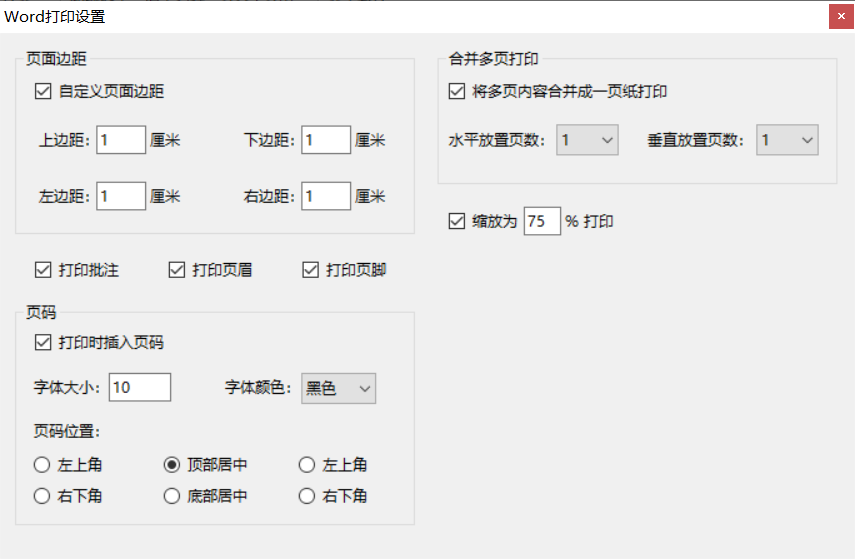
自定义页边距:这个功能可以让我们把所有Word文件的页边距统一大小后一起打印,这样后续装订文件就不会出现页边距不一样无法阅读的问题。
打印时插入页码:如果需要Word文档打印带页码,使用这个功能就不需要我们逐个文件打开进行设置了,在打印所有Word的同时自动添加页码。
合并一页打印和缩放打印:有时候我们需要所有Word文件合并到一页纸打印,或者缩小Word版面打印到特定的大小,用这两个功能可以帮助我们自动设置所有Word统一打印。
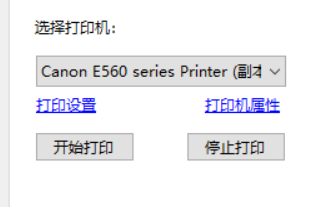
最后,我们只需要选择打印机点击开始打印,50多份Word就能一次性自动打印出来,打印过程不需要人工干预也不会弹出文档窗口。
使用这个方法还可以一次性同时打印PDF,Excel等各种文档格式,并且自动调整各种打印页面参数设置,往往我们打印大量Word等文件的同时,还需要检查每个文件的打印页面是否正确,使用实峰文档批量打印软件可以帮助我们自动统一格式打印,提高效率,不妨尝试操作吧。