一个Excel工作簿文件往往包含多个工作表,如果需要打印Excel中多个工作表,我们可以按以下方法操作,不仅可以选择要打印的Excel工作表范围,还可以批量打印多个Excel文件里的多个工作表。下面来看具体方法吧。

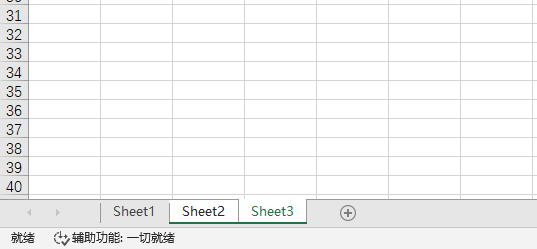
打开一个Excel工作簿之后,按键盘Ctrl键,然后鼠标点击下方要打印的工作表标签,选择多个需要打印的工作表。如图所示,我们选择了sheet2和sheet3两个工作表。
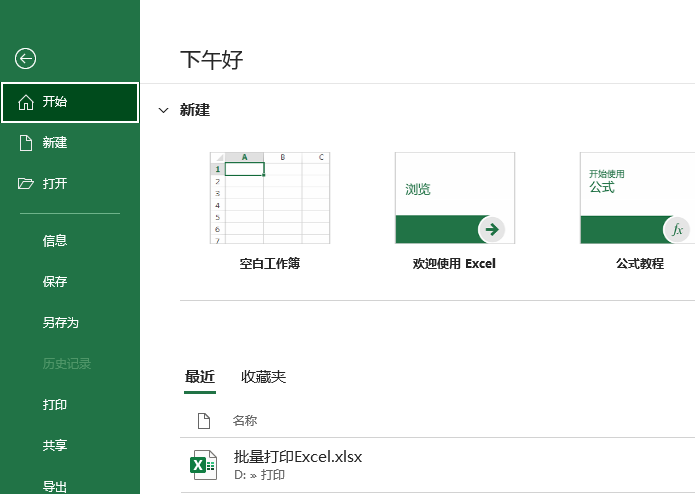
然后点击Excel左上角文件菜单,选择打印。
接下来在打印设置窗口中,选择打印活动工作表,然后点击打印,就可以一次性打印Excel中我们选择的多个工作表了。
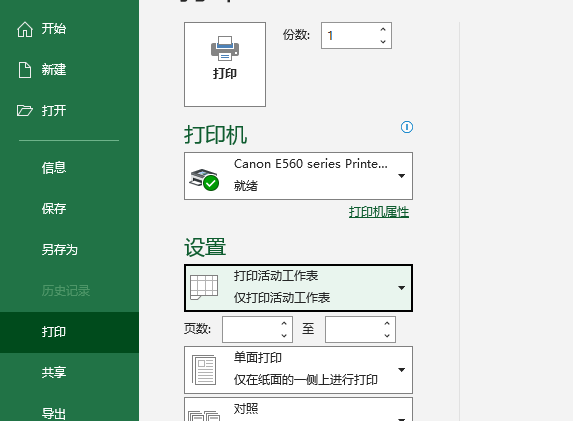
需要注意的是,打印活动工作表下方的打印页数一般不需要设置,这里是当一个工作表分成多页打印的时候,用来设置打印其中指定的页数。
如果我们有几十上百个Excel文件,都需要打印其中的多个工作表,这时候不需要按上面方法手工逐一打开Excel进行设置打印了,可以用实峰文档批量打印,一次性打印全部Excel文件里的多个工作表。
把需要打印的Excel文件导入实峰文档批量打印软件中。
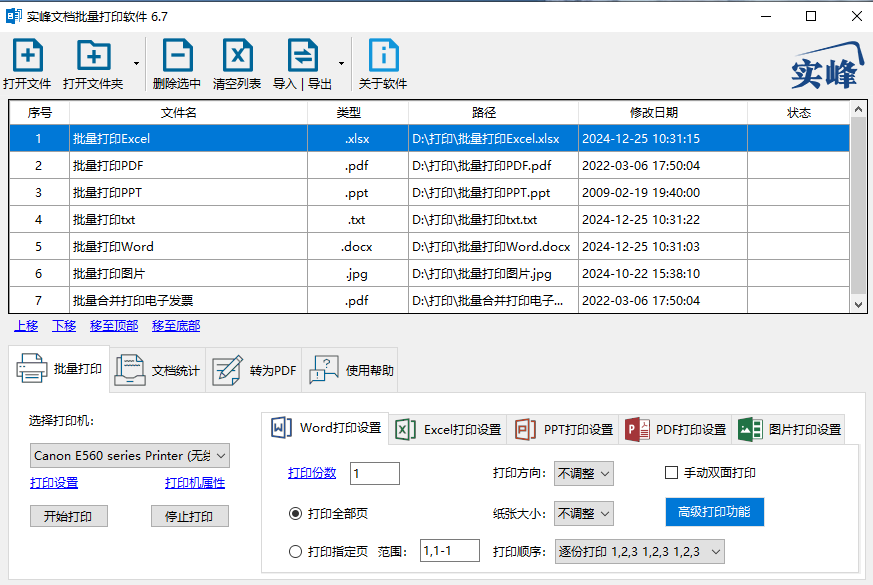
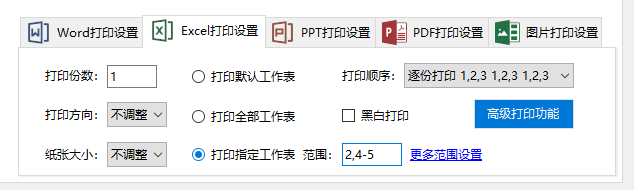
然后点击Excel打印设置,选择打印指定工作表,输入工作表的序号范围,例如设置打印范围2,4-5,表示打印每个Excel文件中的第二个和第4至5个工作表。
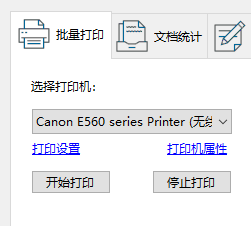
最后只需要点击开始打印,就可以直接打印出所有Excel文件的多个工作表了,不需要手工打开文件操作设置。
以上就是一次性打印Excel中多个工作表的方法和技巧,下次工作中遇到的时候别忘了尝试操作吧。