工作表设置打印标题是很常用的操作,但是多个工作表如何批量设置打印标题?用下面的方法不仅可以多工作表批量设置打印标题,更可以批量对多个Excel文件的多个工作表批量设置打印标题并一键打印,一起看看如何操作吧。

打开实峰文档批量打印软件,导入需要打印的Excel文件。
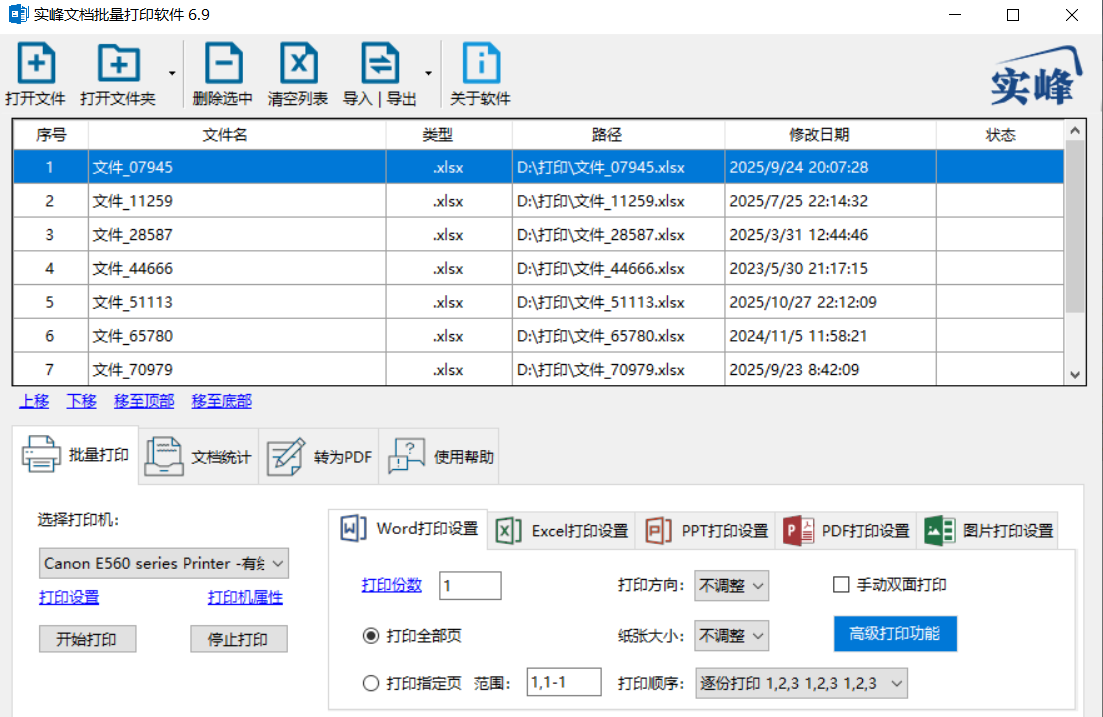
接下来我们设置要打印哪些工作表。点击软件下方的Excel打印设置标签,可以选择打印默认工作表,全部工作表,或者指定工作表,我们以打印指定工作表为例进行设置。
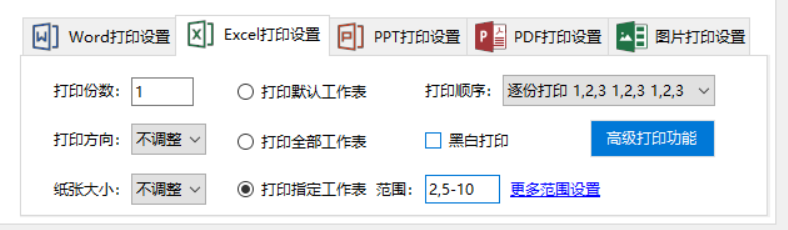
如图中所示,我们设置打印Excel文件里的第2个和第5到10个工作表。还可以点击更多范围设置,按照工作表的名称等自动筛选工作表打印。
要批量设置工作表的打印标题,我们只需要点击高级打印功能按钮,然后在Excel打印设置窗口中,根据需要勾选【打印每一页显示顶部表头】,或者【打印每一页显示左侧表头】这两项功能就可以了。可以只选择一项或者同时选择。
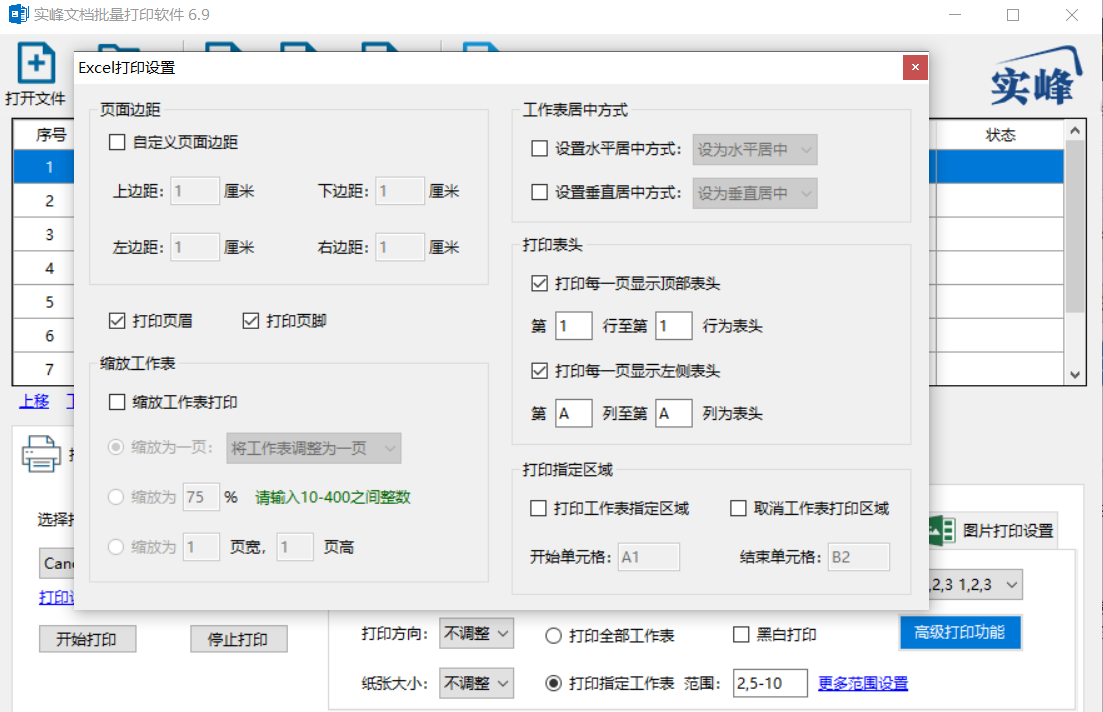
然后输入要设置为顶部表头的行序号,例如设置第一行为表头,那么起始和结束行都填写1,设置左侧表头的方法也一样,填写起始和结束列的序号就可以了。
设置好工作表打印标题以后,我们返回主窗口,只需要点击开始打印就可以了。剩下交给软件自动批量设置多工作表的打印标题,并且直接打印出来。不需要我们再手工逐个打开工作表设置打印标题,提高工作效率,大家不妨尝试操作。